매스 스터디를 주변 건물과 함께 보는 법 — 대지에 매스를 올려서 실사로 찍기
규모 검토 단계의 매스는 대개 흰 상자입니다. 그 상자를 실제 대지에 올리고 주변 건물·도로·가로수와 함께 실사 이미지로 찍으면, 층수·높이·배치 대안이 "주변에 비해 어떤가"로 바로 읽힙니다. 재질도 디테일도 없는 매스로 충분합니다.
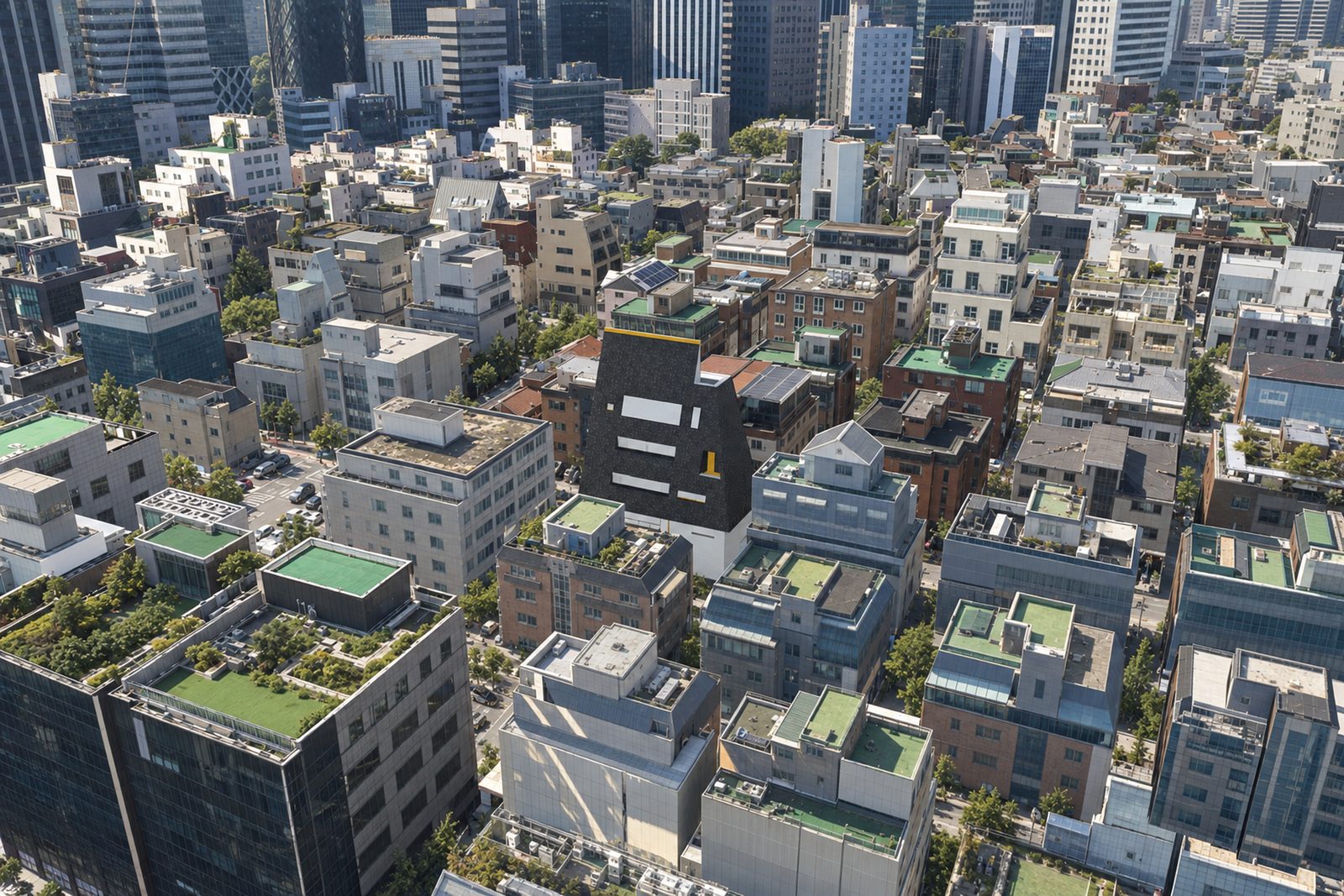
매스만 올려도 되는 이유
실사 변환은 형태·높이·배치를 지키면서 재질과 빛을 주변에 맞춰 채웁니다. 그래서 흰 매스는 "밝은 외장의 단순한 건물"로 나오고, 유리·석재를 지정하지 않아도 규모 비교에는 충분합니다. 재질 검토가 필요한 단계에서 스케치업 재질을 붙이면 됩니다. → 스케치업 모델 올리기
대안 비교 순서
- 대지와 기존 건물 정리주소를 검색하고 「대지 안 건물 지우기」로 필지 안 건물을 지웁니다. 지운 자리는 잔디 바닥이 됩니다.
- 기준 구도를 저장대안마다 같은 카메라로 찍어야 비교가 됩니다. 항공 조감 1개 + 눈높이 조망 1~2개를 「현재 뷰 저장」으로 남깁니다. 거리 링(100·200·500m)을 켜면 어디서 보는지가 분명해집니다.
- 매스 A 올리고 찍기GLB·OBJ·SKP 등 어떤 형식이든 됩니다. 검볼로 위치, 링으로 회전, 배율·높이로 층수를 맞춘 뒤 저장한 뷰를 불러 이미지 만들기.
- 매스 B로 교체하고 같은 뷰로 찍기모델만 바꾸고 저장한 뷰를 다시 불러 찍습니다. 시간대·날씨는 낮·맑음으로 통일하세요. 형태가 가장 정확하게 유지됩니다.
- 내 이미지에서 나란히 비교만든 이미지는 계정에 남습니다. 결과 편집에서 「모델 외곽선」을 켜면 계획 부분이 선으로 표시되어 대안 간 차이가 분명해집니다.
층수·높이 대안을 다룰 때
- 같은 발자국에 층수만 다른 대안은 하나의 모델을 올리고 높이 슬라이더로 조정해 찍는 것이 가장 빠릅니다.
- 주변 건물과 높이를 비교할 때는 항공 조감보다 눈높이 조망(내 위치 지정)이 정직합니다. 항공 구도는 높이 차이를 눌러 보입니다.
- 인접 대지 소유자·주민 입장에서 보려면 그 건물 앞 도로에 내 위치를 찍고 55mm 렌즈로 찍습니다. → 조망점 가이드
현황과 함께 보여 주기
「전후 비교」를 켜면 계획을 만든 뒤 같은 카메라로 현황(매스 없음, 지운 건물 복원)을 한 장 더 만들어 슬라이더로 겹쳐 봅니다. 규모 검토 보고에서 "지금 → 계획"을 한 화면으로 보여 줄 때 가장 설득력이 있습니다. → 전후 비교 이미지 만들기
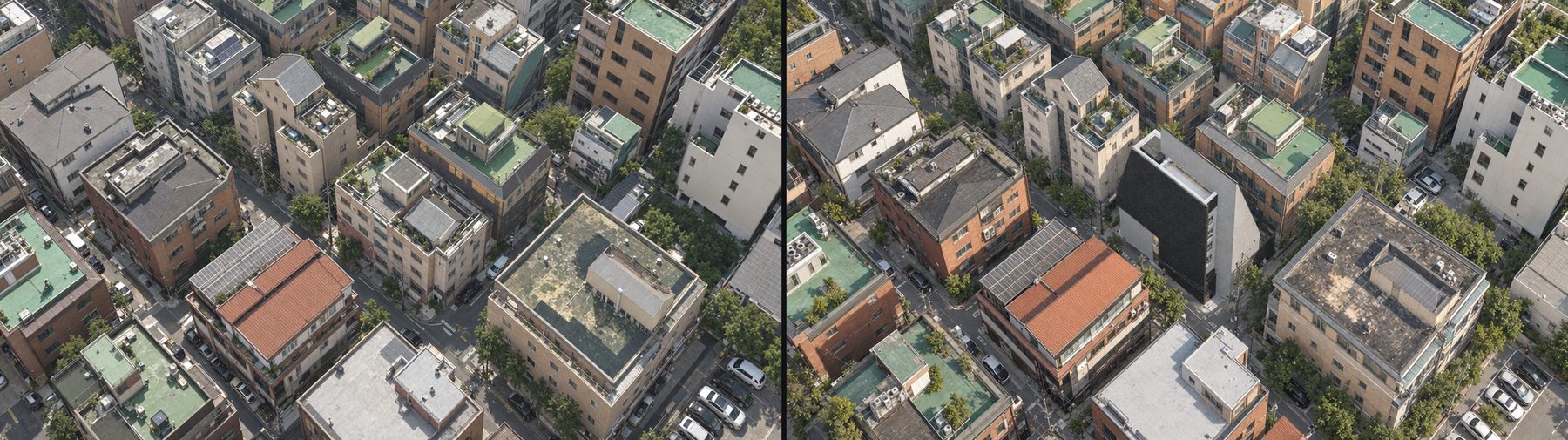
비용 감각. 이미지 한 장에 크레딧 1개, 전후 비교는 2개. 가입 시 3개를 드리니 대안 두 개를 같은 구도로 찍고 하나는 전후 비교까지 볼 수 있습니다. → 크레딧·FAQ