전후 비교 — 같은 카메라로 현황과 계획을 한 쌍으로
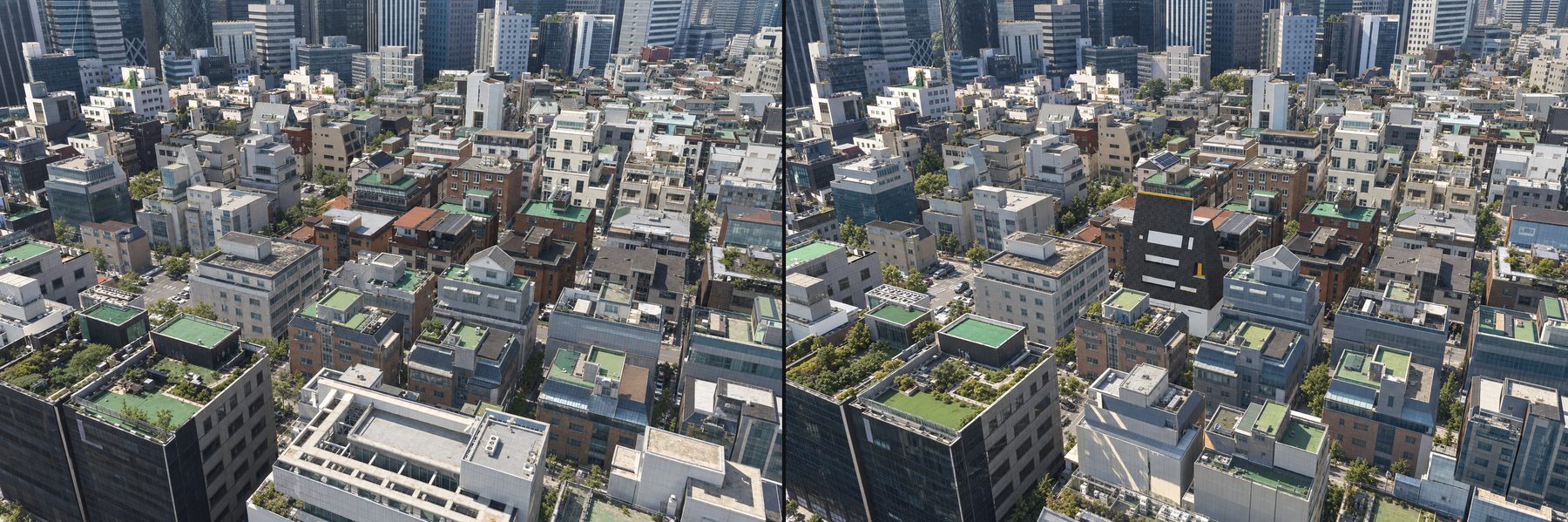
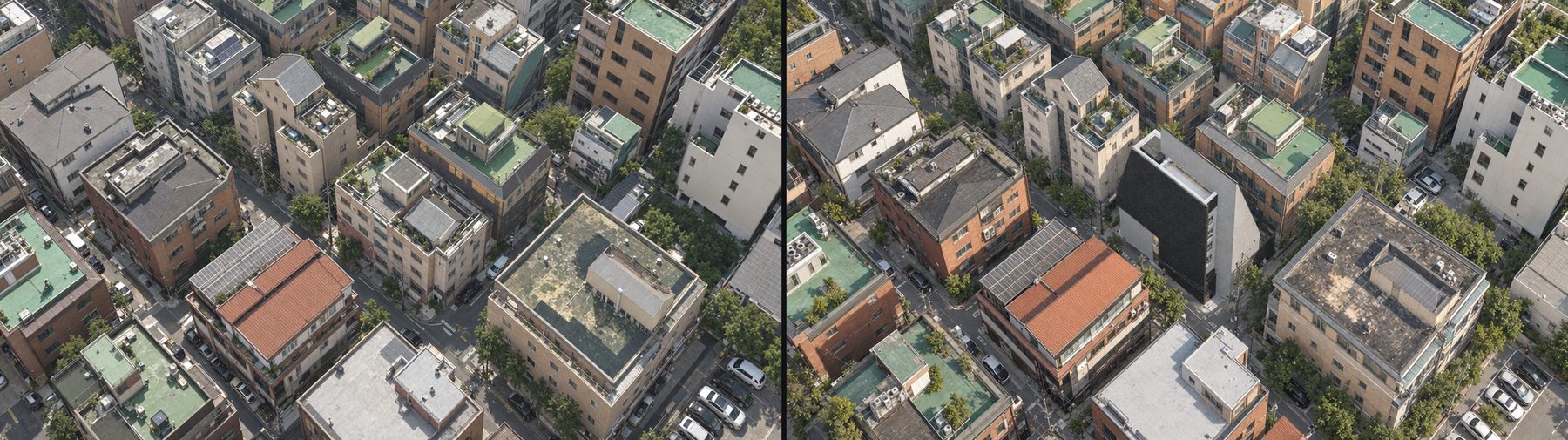
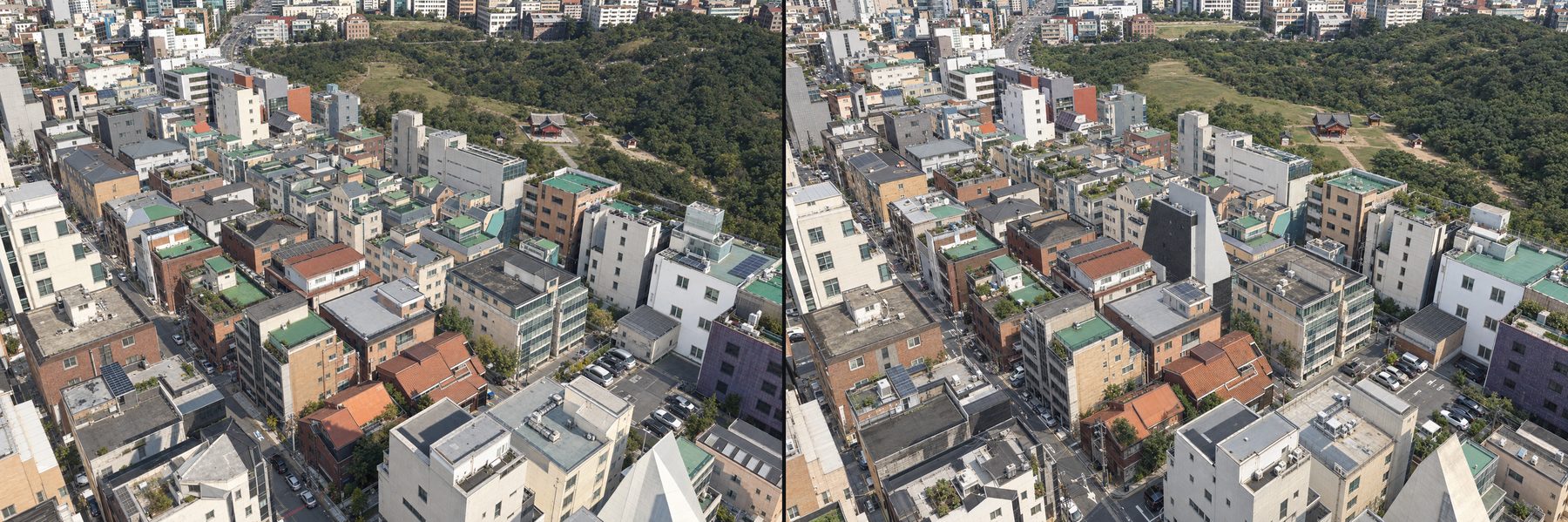
계획 이미지를 만든 직후, 같은 카메라·같은 시간대·같은 날씨로 현황(모델 없음, 지운 건물 복원)을 한 장 더 만들어 슬라이더로 겹쳐 봅니다. "지금은 이렇고, 계획하면 이렇게 됩니다"를 한 화면에서 보여 줄 때 씁니다.
어떻게 만드나요
- 모델을 올리고 구도를 잡습니다보통 때와 같습니다. 대지 안 건물을 지운 상태여도 됩니다.
- 결과물 단계에서 「전후 비교」를 켭니다모델이 올라가 있을 때만 켤 수 있습니다(드론샷 모드에는 없습니다).
- 이미지 만들기먼저 계획 이미지(1/2)를 만들고, 이어서 같은 카메라로 현황 이미지(2/2)를 만듭니다. 크레딧은 시작할 때 2개가 함께 차감됩니다.
- 슬라이더로 비교완성되면 현황↔계획 슬라이더가 열립니다. 바뀐 영역의 픽셀 수도 함께 표시됩니다.
현황을 만드는 방식. 현황 단계에서는 모델을 숨기고 지운 건물을 되살린 뒤 같은 카메라로 다시 찍습니다. 그런 다음 계획 이미지에서 모델 자리만 오려 현황 위에 얹기 때문에, 두 장의 주변 부분이 서로 다르게 생성되어 어색해지는 일을 줄입니다.
계획은 됐는데 현황이 실패하면 현황 몫 1개는 자동으로 돌아옵니다. 계획 이미지는 그대로 남습니다.
예시
언제 쓰면 좋은가
- 주민 설명·심의 자료. "현재"와 "계획"이 같은 사진 안에서 바뀌면 높이·규모 변화를 설명하는 말이 줄어듭니다.
- 대안 비교. 같은 구도를 저장해 두고 모델만 바꿔 여러 안을 만들면, 현황 한 장을 기준으로 안별 차이가 정렬됩니다.
- 경관 검토. 눈높이 조망점에서 전후 비교를 만들면 경관심의에서 요구하는 "조망점별 전·후 시뮬레이션" 형식에 가깝습니다. → 조망점 가이드
알아 둘 점
- 전후 비교는 크레딧 2개입니다(계획 1 + 현황 1). 체험 크레딧 3개로는 전후 비교 1회 + 단일 이미지 1장이 가능합니다.
- 현황 이미지는 계획과 같은 시간대·날씨로 만들어집니다. 따로 고를 수 없습니다.
- 내 이미지 목록에서 전후 비교 결과를 다시 열면 슬라이더도 그대로 복원됩니다.