스케치업(SKP) 모델을 실제 대지 항공사진 위에 올리는 방법
스케치업에서 만든 건물을 실제 대지에 놓고 주변 건물·도로·가로수와 함께 사진처럼 보고 싶을 때, 포토샵 합성이나 V-Ray 렌더링 없이 끝내는 방법입니다. SKP 파일을 그대로 올리면 서울의 실제 3D 지형·건물 위에 놓이고, 버튼 하나로 실사 항공 이미지가 됩니다.
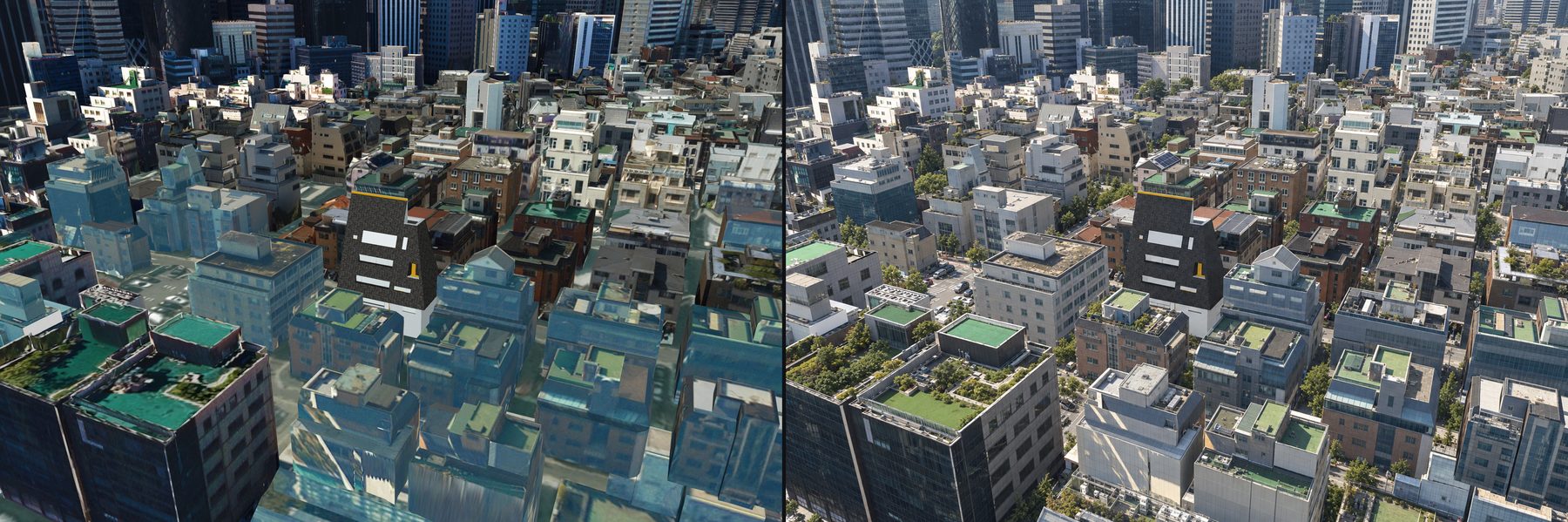
왜 합성이 아니라 3D 배치인가
항공사진 위에 렌더 이미지를 포토샵으로 얹는 방식은 카메라 각도·원근·그림자를 손으로 맞춰야 하고, 구도를 바꾸면 처음부터 다시 해야 합니다. ON THE SITE는 모델을 실제 좌표의 3D 도시 안에 놓기 때문에 어느 각도로 돌려도 원근과 가림이 자동으로 맞고, 실사 변환 단계에서 그림자·재질·주변 톤이 한 번에 정리됩니다.
순서
- 스케치업에서 내보내기 준비모델을 대지 기준으로 정리합니다. 원점은 신경 쓰지 않아도 됩니다(올리면 바닥 중심으로 자동 정렬). 텍스처가 있으면 SKP 안에 포함된 상태로 저장하세요. 그룹·컴포넌트 재질과 유리 투명도는 그대로 읽힙니다.
- 주소 검색ON THE SITE에서 지번이나 도로명으로 대지를 찾습니다. 필지 경계가 표시됩니다(서울 안만 지원).
- 기존 건물 지우기「대지 안 건물 지우기」로 필지 안 건물을 지우거나, 인접 필지까지 개발하면 「건물 선택 지우기」로 골라 지웁니다.
- SKP 업로드「내 모델」에서 SKP 파일을 올립니다. 단위를 추정해 크기를 맞추고 바닥 중심을 대지에 놓습니다. 검볼로 이동, 링으로 회전, 슬라이더로 높이·배율을 미세 조정합니다. 「위에서 보기」로 배치를 확인하세요.
- 구도·분위기카메라를 잡고 비율(16:9 등)과 시간대·날씨를 고릅니다. 마음에 드는 구도는 저장해 두면 나중에 같은 카메라로 다시 찍을 수 있습니다.
- 이미지 만들기보통 1~3분 안에 완성됩니다. 원본 3D와 슬라이더로 비교하고, 외곽선·위치 마크·심도를 조절해 저장합니다.
스케치업 파일에서 자주 생기는 문제
- 크기가 이상하다 — 단위 추정이 어긋난 경우입니다. 배율 슬라이더로 맞추세요. 스케치업 기본 단위(mm·m·인치)를 모델 정보에서 확인해 두면 빠릅니다.
- 땅에 묻히거나 떠 있다 — 높이 슬라이더로 지면에 맞춥니다. 경사지는 바닥 중심 기준이라 한쪽이 뜰 수 있습니다.
- 재질이 결과에서 달라졌다 — 실사 변환은 형태와 배치는 지키지만 재질은 주변과 어울리게 재해석할 수 있습니다. 결과 편집의 「원본 모델 보기」로 대조하고, 필요하면 저장해 둔 뷰로 돌아가 다시 만듭니다.
- 파일이 크다 — 내부 가구·디테일을 지우고 외피 위주로 저장하면 변환이 빠릅니다. 주변 건물은 넣지 마세요. 실제 도시 데이터가 이미 있습니다.
결과 예시
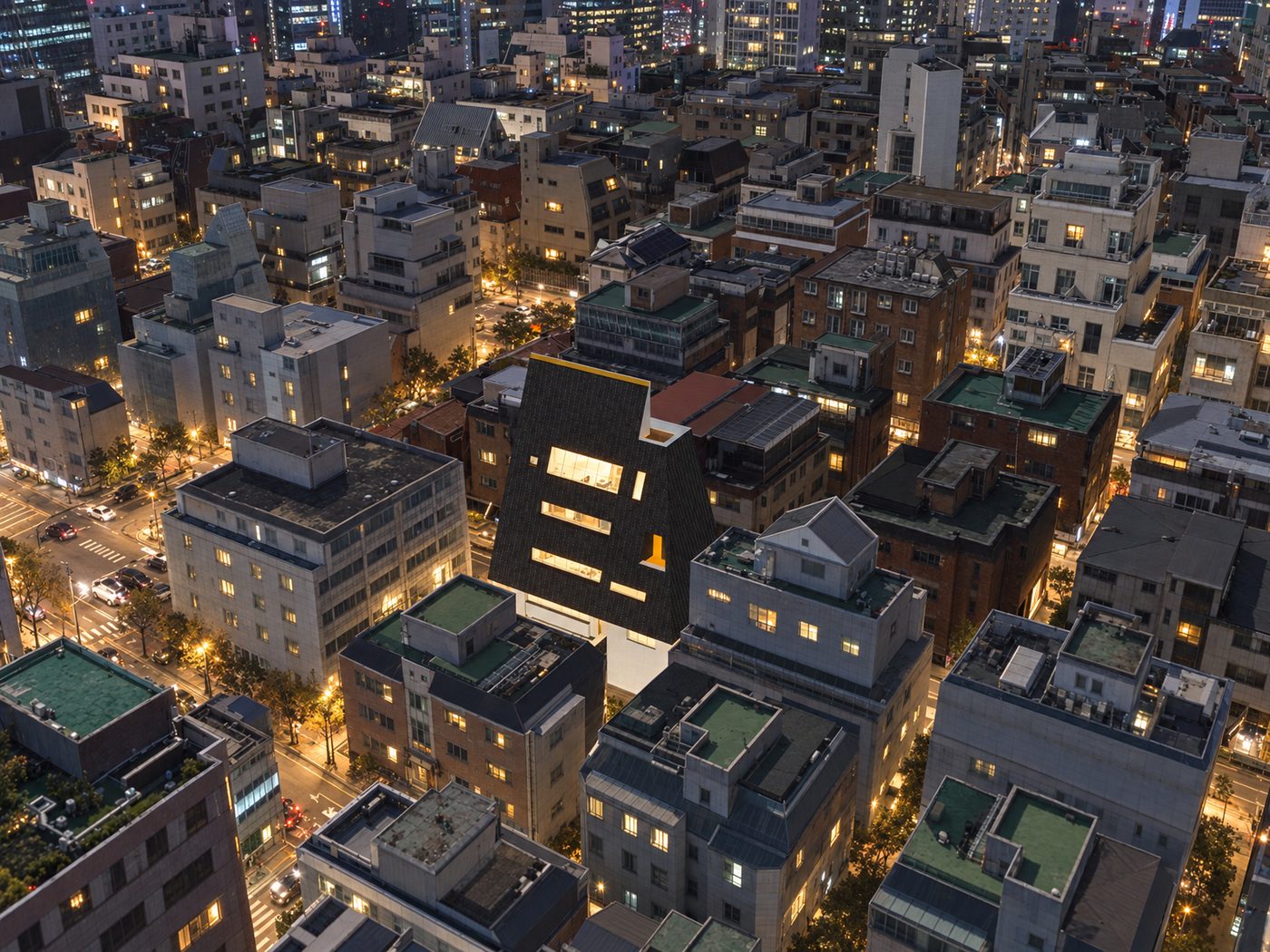
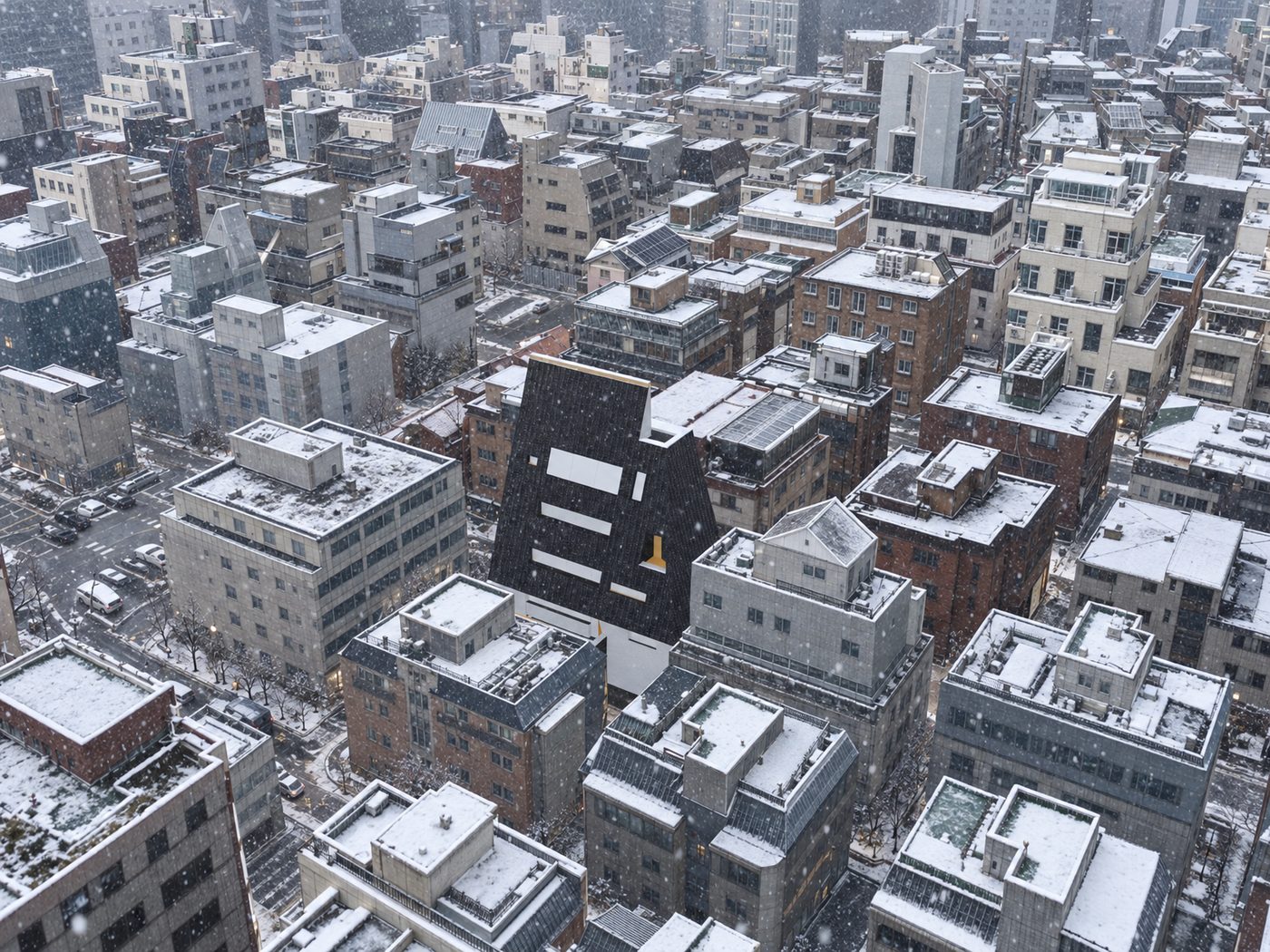
파일은 서버에 남지 않습니다. 변환이 끝나면 임시 폴더를 지웁니다. 모델은 내 브라우저 안에만 있고, 로그인 없이도 올려 볼 수 있습니다. 이미지 만들기부터 로그인(체험 크레딧 3개)이 필요합니다. → 크레딧·FAQ