경관 시뮬레이션 만드는 법 — 조망점·렌즈·전후 비교로 경관심의 자료 준비
경관심의·경관 검토에서 요구하는 시뮬레이션의 핵심은 세 가지입니다. 정해진 조망점에서, 정해진 렌즈로, 현황과 계획을 같은 조건으로 보여 주는 것. ON THE SITE는 이 세 가지를 숫자로 고정한 채 이미지를 만들도록 되어 있어, 사전 검토용 시뮬레이션을 30분 안에 조망점 여러 곳으로 만들 수 있습니다.
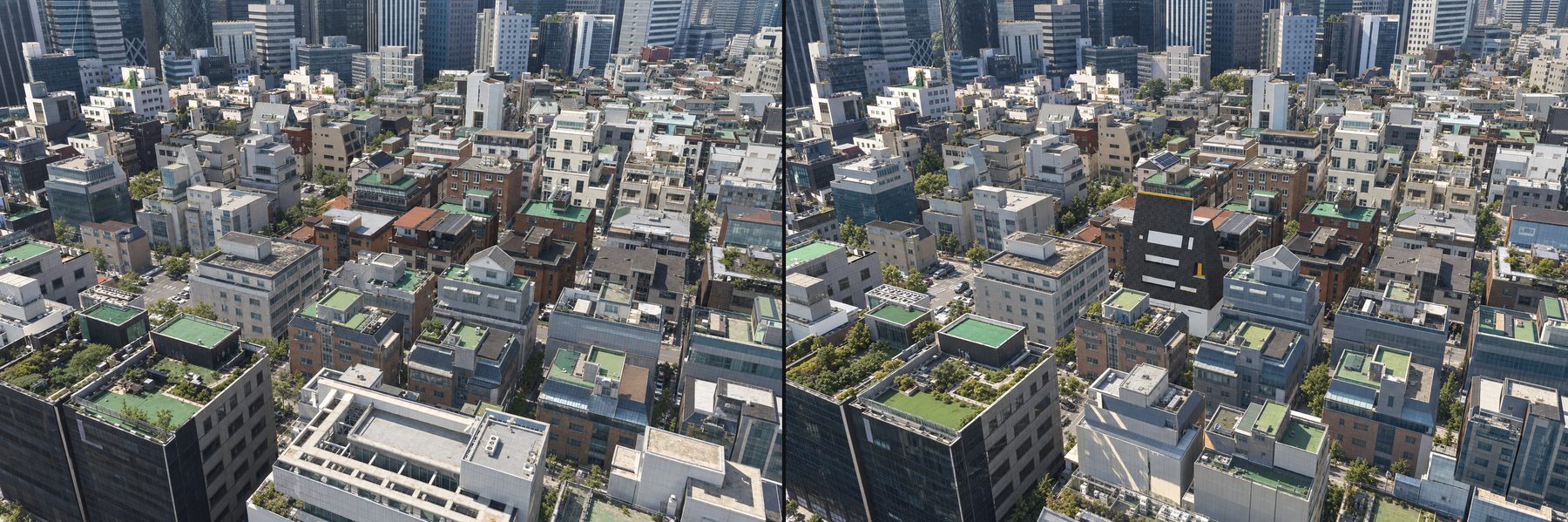
심의에서 보는 것 → 도구에서 맞추는 것
| 심의 요구 | ON THE SITE |
|---|---|
| 조망점은 사람 눈높이 | 「내 위치 지정」으로 지면(다리·데크면 그 높이) 위 눈높이 카메라 |
| 렌즈 화각 명시 | 35mm 환산 55 · 28 · 24mm 선택, 저장한 뷰에 렌즈 값 포함 |
| 근경·중경·원경 구분 | 대지 중심 100 · 200 · 500m 거리 링 |
| 공식 조망점·조망축 | 서울시 지정 조망점 39곳 핀, 대지 2km 안 자동 표시, 선택 시 카메라 이동 |
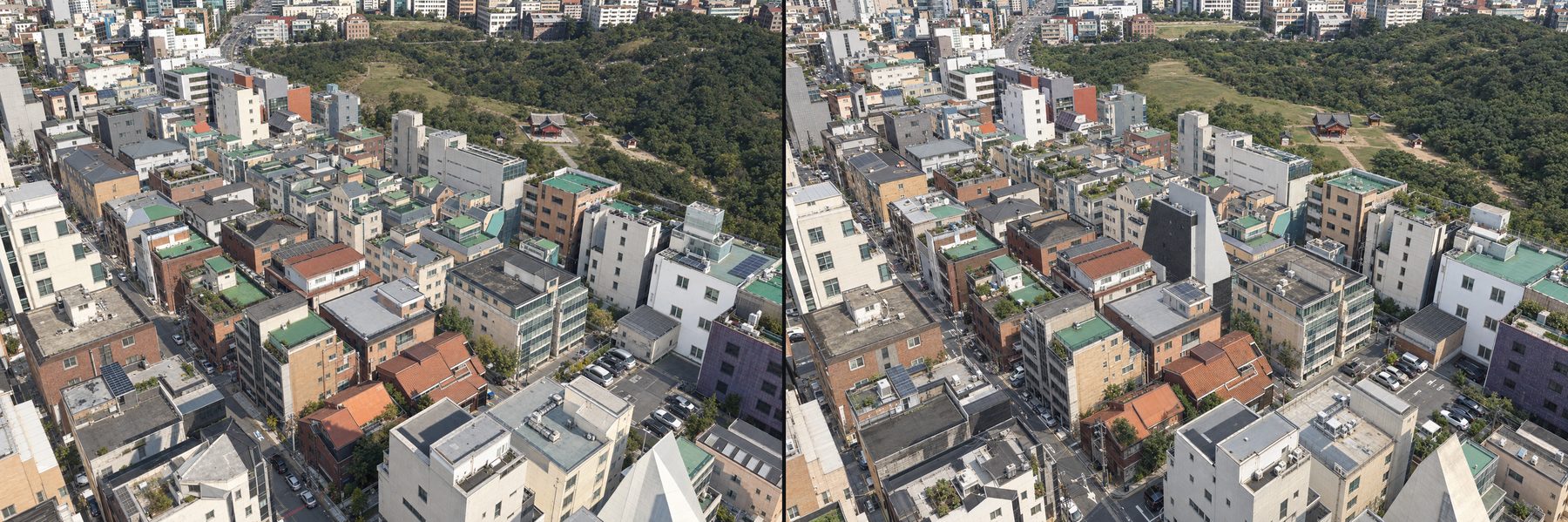
| 현황·계획 동일 조건 비교 | 「전후 비교」— 같은 카메라·시간대·날씨로 현황과 계획 한 쌍 |
| 계획 건물 식별 | 결과 편집의 모델 외곽선·위치 마크 |
순서
- 조망점 후보를 정합니다「거리 링」을 켜고 근·중·원경에서 최소 한 곳씩 고릅니다. 「공식 조망점 핀」을 켜면 2km 안의 서울시 지정 조망점이 핀으로 뜹니다. 있으면 우선 포함합니다.
- 눈높이에 서고 렌즈를 고릅니다「내 위치 지정」으로 지도에서 서 있을 지점을 찍고, 시선을 계획 건물로 돌린 뒤 렌즈를 고릅니다. 기본은 55mm(사람 눈과 가장 비슷). 가로 전체를 담아야 하면 28mm.
- 조망점마다 뷰를 저장합니다「현재 뷰 저장」. 렌즈까지 저장되므로 대안이 바뀌어도 같은 눈으로 다시 찍습니다.
- 낮·맑음으로 전후 비교를 만듭니다결과물에서 「전후 비교」를 켜고 시간대 낮, 날씨 맑음. 계획(1/2) → 현황(2/2) 순으로 같은 카메라로 만들어지고 슬라이더로 겹쳐 봅니다. 조망점 하나에 크레딧 2개.
- 외곽선을 켜고 저장합니다결과 편집에서 「모델 외곽선」을 켜면 계획 부분이 선으로 표시됩니다. 이미지 저장 → 조망점 이름·렌즈·거리를 파일명에 적어 두면 정리가 쉽습니다.
예시
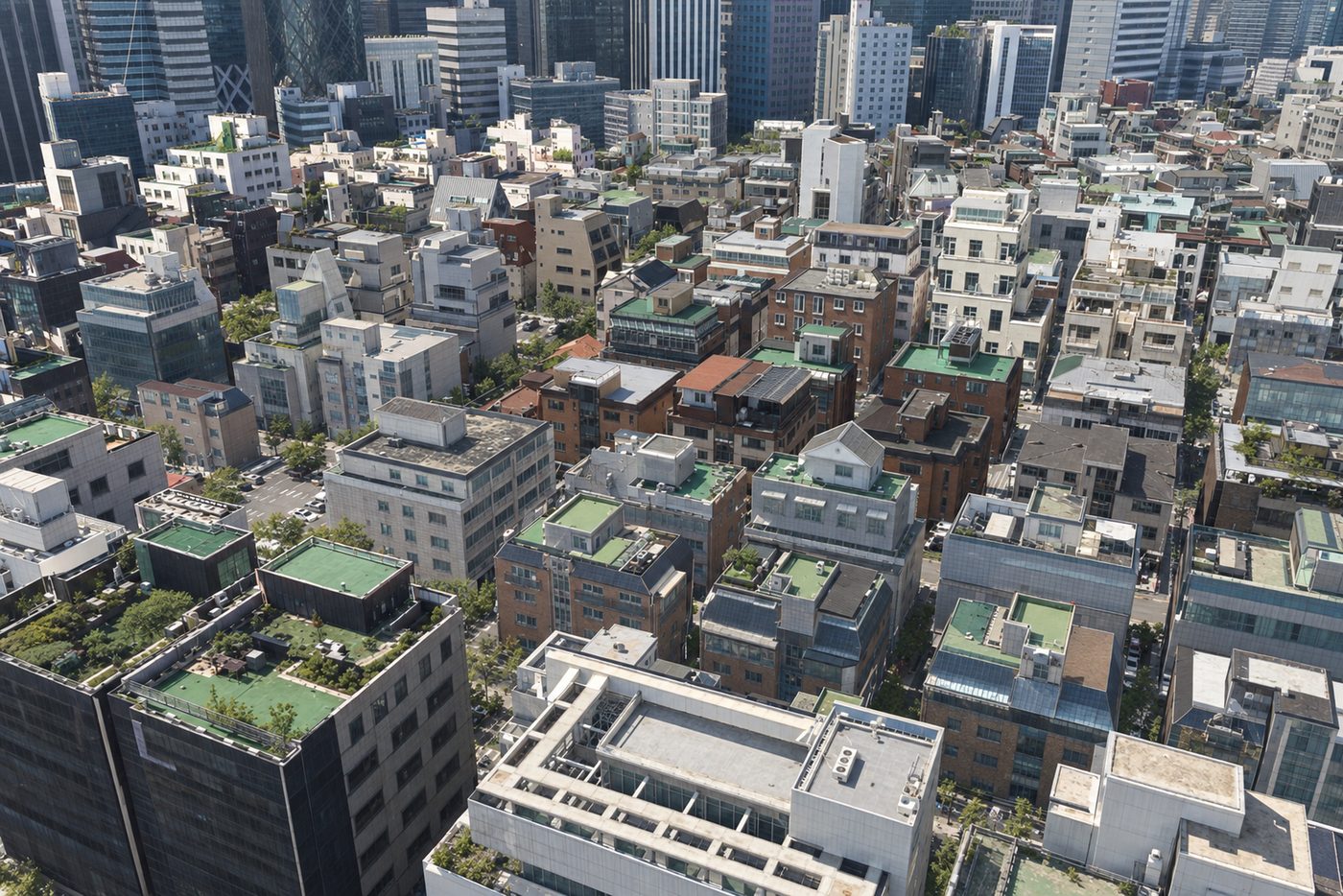
실사 사진을 대신하지는 않습니다. 제출용 현황 사진은 실제 촬영본이어야 하고, 조망점 수·렌즈·거리 기준은 심의 시점의 매뉴얼을 따릅니다. ON THE SITE 이미지는 설계 단계의 사전 검토, 대안 비교, 협의 자료로 쓰세요. 실사 촬영 전에 어느 조망점이 문제인지 미리 아는 것만으로도 시간이 크게 줄어듭니다.