시작하기 — 주소 검색부터 첫 이미지까지
처음 한 장을 만드는 데 10분이면 충분합니다. 화면 왼쪽 레일이 대지 → 내 모델 → 뷰 → 조망점 → 결과물 순서로 되어 있어 위에서 아래로 내려가면 됩니다.
1. 주소 검색
레일 맨 위 검색창에 지번(예: 역삼동 694-5) 또는 도로명 주소를 입력합니다. 화면이 그 자리로 이동하고 필지 경계가 표시됩니다. 서울 밖 주소는 지원하지 않습니다.
상단의 두 모드 중 모델 배치가 기본입니다. 모델 없이 지금 도시 상태 그대로를 찍고 싶으면 드론샷 모드를 고르세요. 드론샷은 대지·모델 단계를 건너뛰고 바로 구도로 갑니다.
2. 대지 그리기 · 건물 지우기
- 대지 안 건물 지우기 — 필지 경계 안의 기존 건물을 한 번에 지웁니다.
- 건물 선택 지우기 — 경계 밖이라도 화면에서 건물을 골라 지웁니다. 인접 대지를 함께 개발하는 경우에 씁니다.
- 지운 건물 복원 — 잘못 지웠으면 되돌립니다.
지운 자리는 잔디 바닥으로 채워지며, 실사 이미지에서도 공터로 그려집니다. 전후 비교에서 현황을 만들 때는 지운 건물이 자동으로 복원됩니다.
3. 내 모델 올리기
SKP · 3DM · GLB · GLTF · DAE · OBJ, 또는 이들을 담은 ZIP을 올릴 수 있습니다. 올리면 다음이 자동으로 처리됩니다.
- 바닥 중심을 원점으로 재정렬하고, 단위(mm·m 등)를 추정해 크기를 맞춥니다.
- SKP는 텍스처·그룹 재질·투명도를 읽습니다. 유리처럼 반투명한 재질도 유지됩니다.
- 변환된 모델은 검볼(이동 화살표)과 회전 링으로 자리를 잡고, 높이·배율 슬라이더로 미세 조정합니다.
로그인 전에도 올려 볼 수 있습니다. 모델 변환과 3D 배치는 체험 구간이라 계정 없이 됩니다. 이미지 만들기 단계에서만 로그인이 필요합니다.
파일은 서버에 남지 않습니다. 변환이 끝나면 임시 폴더를 지우고, 모델은 내 브라우저 안에만 있습니다. 새로고침해도 3D 장면과 올려 둔 모델은 유지됩니다.
4. 구도 잡기
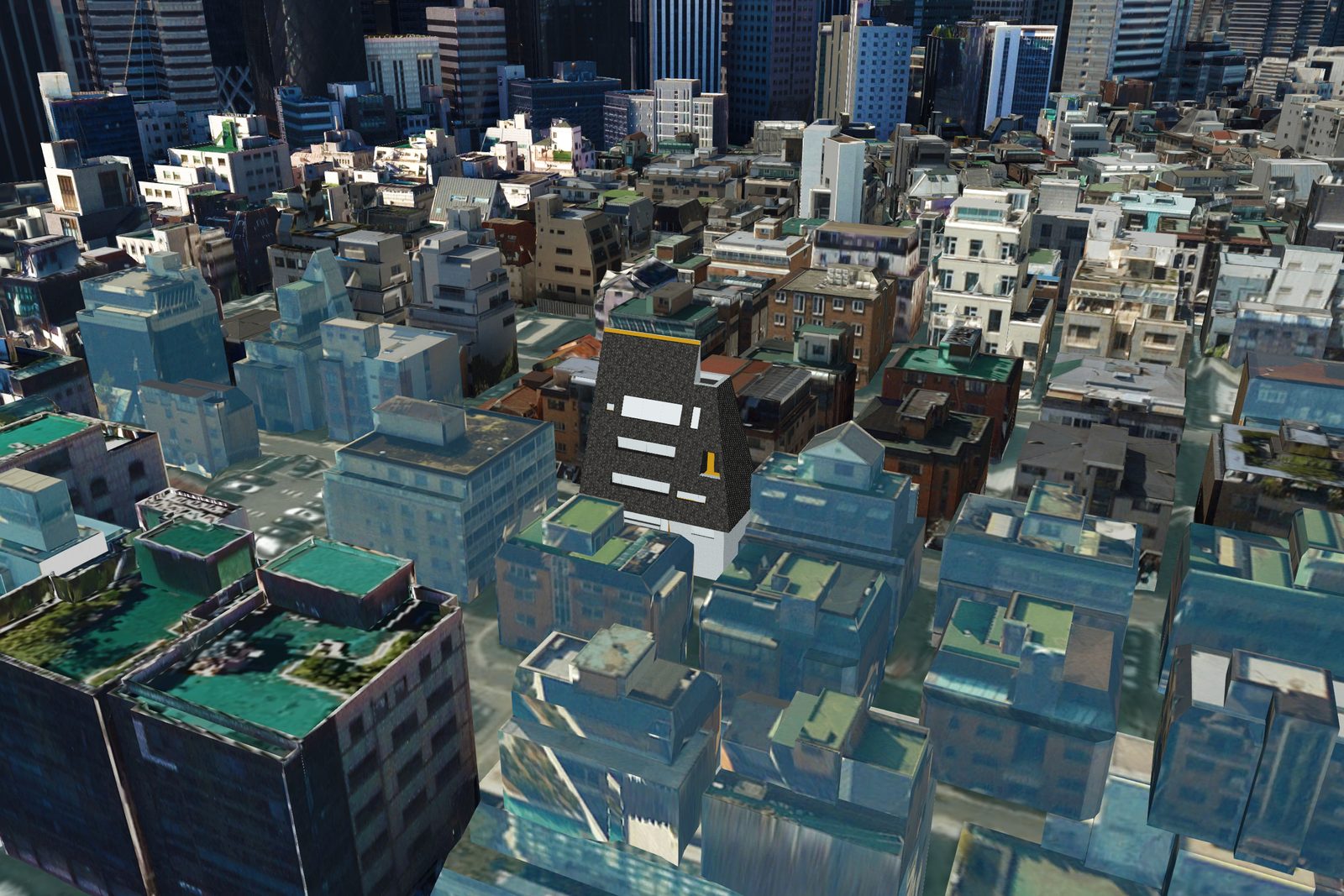
- 마우스 드래그·휠, 또는 키보드 WASD로 움직입니다. 화각·각도·거리·방위 숫자를 직접 넣어도 같은 카메라가 됩니다(양방향 동기).
- 위에서 보기로 배치를 확인하고, 마음에 드는 구도는 현재 뷰 저장으로 목록에 넣어 두면 나중에 같은 카메라로 다시 찍을 수 있습니다.
- 가로수는 기본으로 켜져 있습니다. 눈높이 카메라·렌즈·거리 링·공식 조망점은 조망점 가이드를 보세요.
5. 이미지 만들기
- 비율: 16:9 기본, 3:2 · 4:3 · 1:1 · 4:5 · 9:16. 창 크기와 무관하게 프레임 안 구도가 그대로 출력됩니다.
- 시간대: 낮 · 해질녘 · 블루아워 · 야간. 날씨: 맑음 · 흐림 · 비 온 뒤 · 비 내림 · 눈 내림(비·눈은 약·보통·강). → 예시 보기
- 전후 비교를 켜면 계획을 만든 뒤 같은 카메라로 현황을 한 장 더 만듭니다(크레딧 2개). → 전후 비교 가이드
버튼을 누르면 화면이 잠기고 단계·경과 시간·남은 타일 수가 표시됩니다. 최고 디테일 타일을 다 받은 뒤에 찍기 때문에 보통 1~3분, 타일이 느리면 더 걸릴 수 있습니다. 탭을 뒤로 보내면 촬영이 멈추므로 끝날 때까지 화면을 열어 두세요.
크레딧은 버튼을 누르는 순간 사용됩니다. 새로고침하거나 창을 닫아 중단해도 돌아오지 않습니다. 서버 쪽 오류로 생성이 시작되지 못한 경우에만 자동으로 환불됩니다.
6. 결과 편집 · 저장
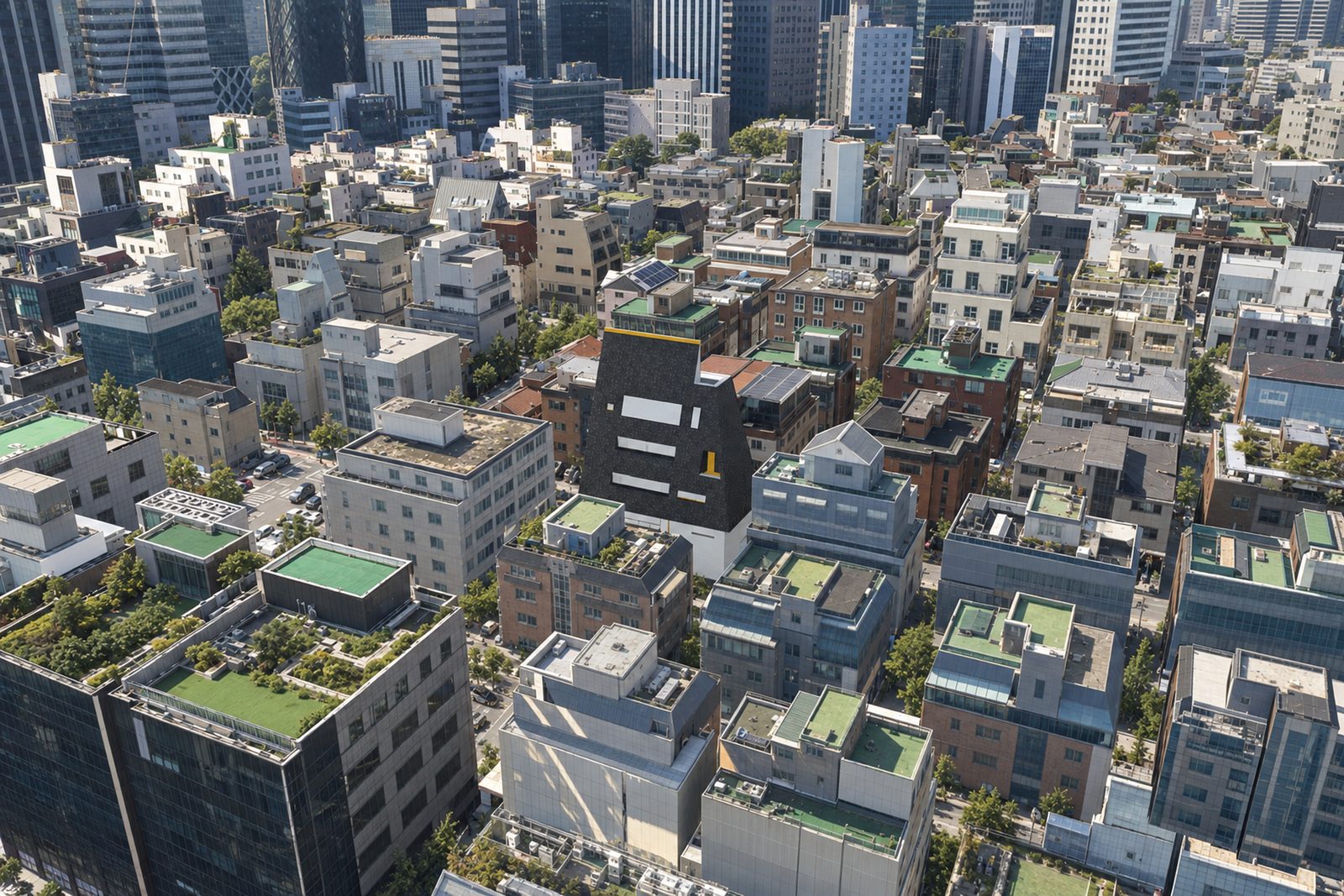
완성되면 원본 3D ↔ 완성 이미지를 슬라이더로 겹쳐 비교하는 편집창이 열립니다. 여기서 조절하는 것은 재생성 없이 즉시 반영됩니다.
- 모델 외곽선 — 굵기·선 종류·보이는 부분만/전체 중 선택. 어디가 계획인지 한눈에 표시할 때.
- 위치 마크 — 모델 위치에 표식을 찍습니다.
- 심도 — 화면에서 초점을 클릭하고 초점 거리·선명한 범위를 정하면 미니어처 같은 심도가 생깁니다.
- 주변 채도 — 주변을 톤 다운해 계획을 돋보이게 합니다.
- 원본 모델 보기 — AI가 재질을 바꿨는지 확인할 때 원본 3D 모델을 겹쳐 봅니다.
이미지 저장은 완성본을, 원본 3D 저장은 촬영 직전 3D 화면을 내려받습니다. 만든 이미지는 내 이미지 목록에 남아 언제든 편집창을 다시 열 수 있습니다.
결과가 기대와 다를 때
- 모델이 '공사 중'처럼 나온다 — 대지가 실제로 공사 중인 항공사진이면 AI가 그 맥락을 따라갑니다. 대지 안 건물을 지운 뒤 잔디 바닥 상태에서 찍으면 완성 상태로 그려집니다.
- 재질이 바뀌었다 — 실사 변환은 형태·배치는 지키지만 재질은 주변과 어울리게 재해석할 수 있습니다. 결과 편집의 원본 모델 보기로 대조하고, 필요하면 저장해 둔 뷰로 돌아가 다시 만듭니다.
- 녹지가 물로 바뀌었다 — 토지피복 데이터를 보고 물이 없는 곳에는 물을 그리지 말라고 지시하지만, 생성 모델이 항상 따르지는 않습니다. 이때도 같은 뷰에서 다시 만드는 것이 답입니다.